
一般来说像剑星这种剧情动作3A大作,画质最为重要,帧数其次,基本稳定保持在60帧左右即可。
显示器部分
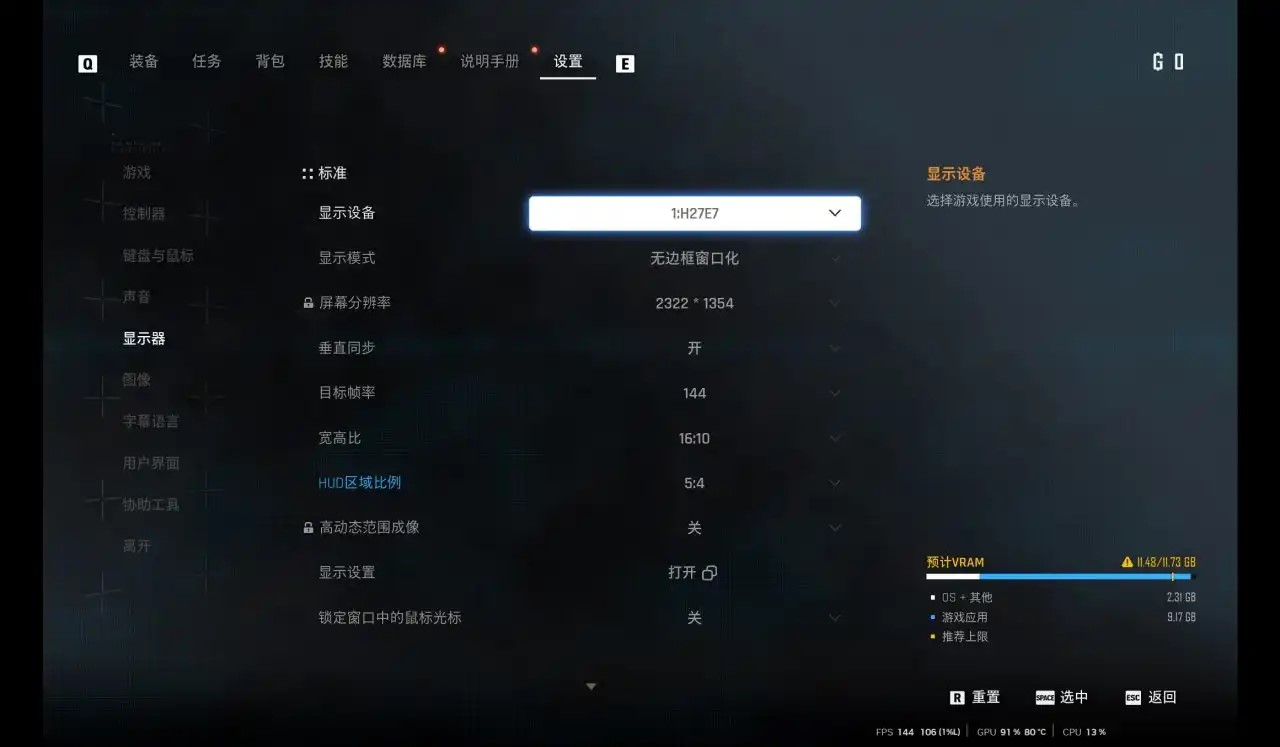
一般系统默认就好,极少出现识别出错的情况。显示模式,推荐无边框,切换丝滑,不会卡屏,方便切屏查攻略
基础画质调整
纹理质量:优先开启角色纹理、环境纹理至高/极高(显存充足时)。
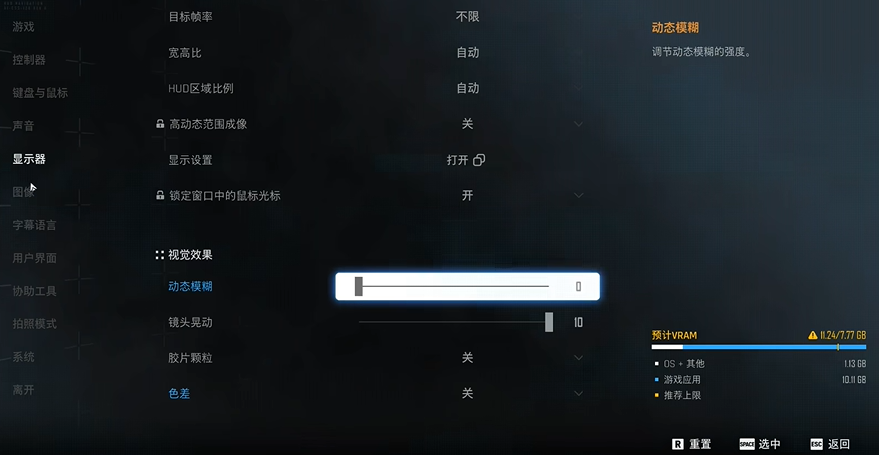
关闭冗余特效:禁用动态模糊、景深,减少VRAM占用并提升帧率。
锐度设置:基础锐度调至10(Steam Deck推荐值),搭配DLAA或FSR锐化补偿画质损失。
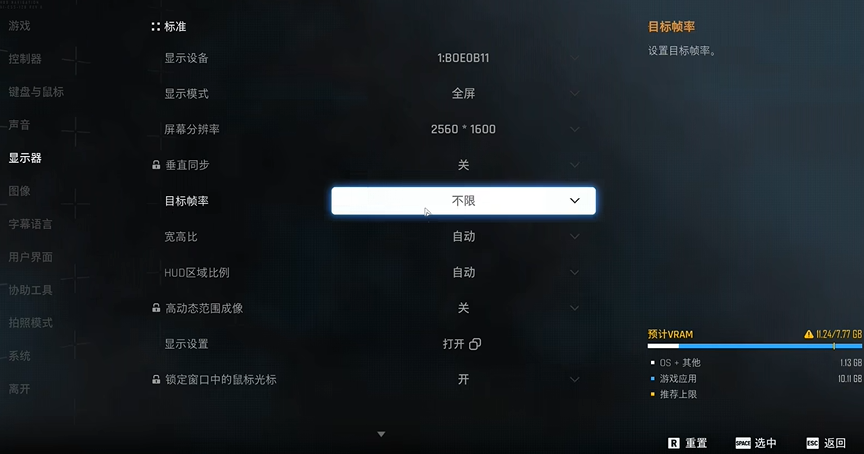
分辨率与渲染
1080P:性能档(DLSS/FSR性能模式)、低配显卡(如RTX 3050/GTX 1060)
2K:平衡档/画质档(DLSS质量/FSR平衡)、中高端显卡(RTX 3060以上)
4K:画质档+帧生成(需原始帧≥60)、旗舰显卡(RTX 4080/5090)
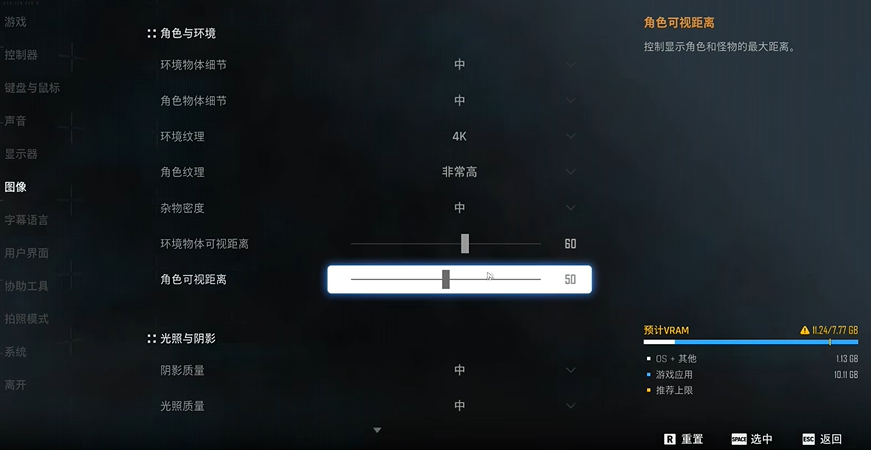
低配设备(如GTX 1060)
1080P分辨率,渲染比例60%-80%,关闭抗锯齿与帧生成。阴影质量调至“中”,禁用高占用特效(如体积光)。
高端设备(如RTX 5090)
4K+DLSS 4性能模式,多帧生成(MFG X4)实现极限帧率。开启Reflex技术降低34%输入延迟。
PS5 Pro专属设置
Pro模式:1800P+PSSR技术,平衡画质与帧率(80FPS)。Pro Max模式:原生4K+VRR,适合高画质需求。
如何查看帧数
如果你是steam用户,点击左上角的steam,打开设置-游戏中,找到这个选项即可
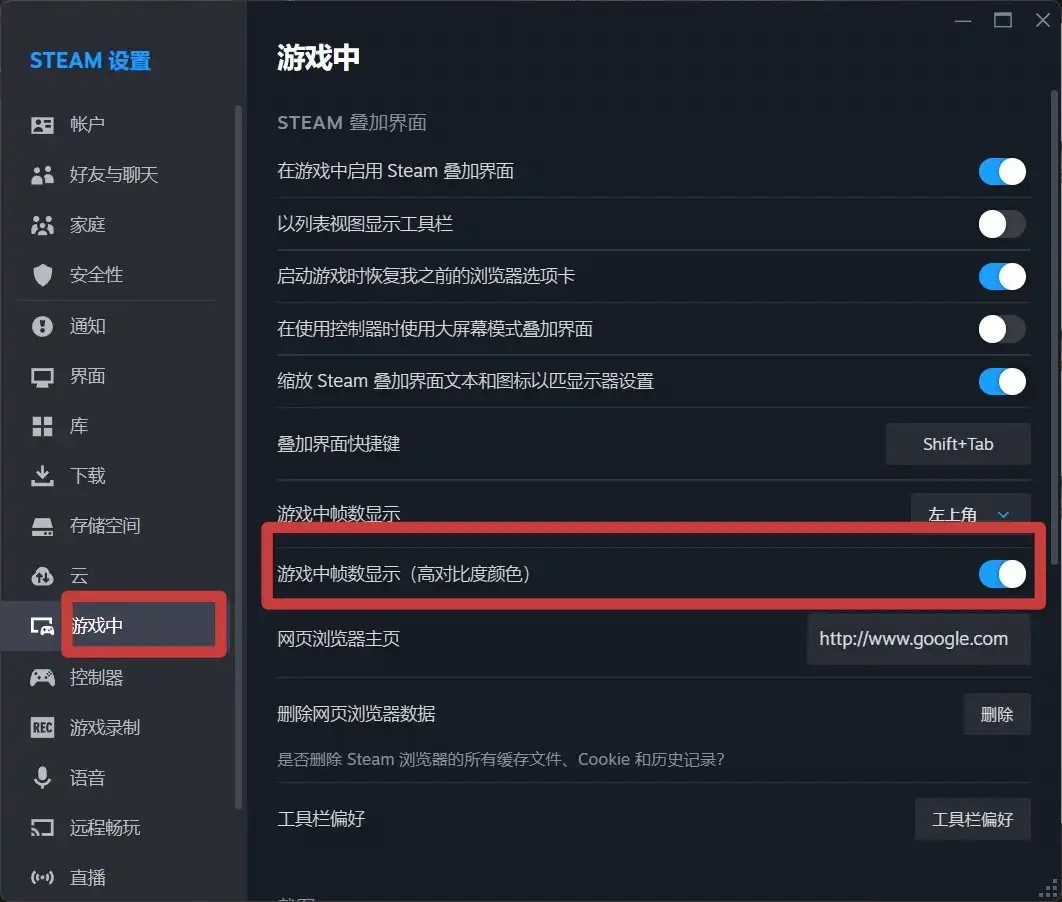
N卡用户可以打开N卡自带的性能检测器,默认是ALT+Z,打开N卡选单,找到性能检测,打开帧数检测即可
或者Win+G,打开Windows自带的游戏中心,上方的横栏找到小组件-性能
动态模糊:这个有的人喜欢,有的人不喜欢,一般人不喜欢的原因就是打开之后会晕,看自己
镜头晃动:打开可以增强打击感和沉浸感,但是也会对某些玩家导致晕眩感
胶片颗粒:用来模拟电影的质感,表现为游戏画面会出现一些白色颗粒
色差:可以增强沉浸感,模拟现实镜头,看个人
分辨率缩放模式 对画质影响:中 吃性能的程度:小
N卡选DLSS,A卡选FSR,但是个人推荐先不选,先调好后面的设置看帧数是否满意再做定夺,无论选择哪种都不是原生分辨率,简单来说打开之后先通过降低分辨率,然后通过AI来补充每一帧中降低后缺少的分辨率,牺牲画质来换帧数,尽管现在的技术已经非常成熟,DLSS4+Transforter模型听说做到了画质更好,帧数更高(剑星也有DLSS4+Transformer,20系显卡包括20系均支持DLSS4功能),但是个人觉得还是原生的分辨率最为清晰。
免责声明:本网站中引用第三方的图片、视频、数据等内容均收集自互联网,如果第三方认为其知识产权受到侵犯,请及时与我们联系,我们将尽快处理。


